Как настроить Scrapeless с ixBrowser
Scrapeless предоставляет ведущие в отрасли услуги резидентных прокси, охватывающие более 80 миллионов доверенных реальных IP-адресов по всему миру, помогая вам легко обходить механизмы защиты от парсинга и обеспечивать эффективный сбор данных и анонимный доступ. Благодаря выделенному каналу прокси, Scrapeless обеспечивает показатель успешных запросов до 99,98%, гарантируя стабильную работу бизнеса. Пользователи могут настраивать длительность сессии в соответствии со своими потребностями для достижения более гибких и устойчивых соединений.
Scrapeless также поддерживает геолокацию на уровне страны, точный контроль рефереров и помогает в мультирегиональных операциях и тестировании данных. Полностью поддерживаются протоколы HTTPS и SOCKS5. В то же время техническая команда, работающая в режиме 24/7, обеспечивает мгновенный отклик и профессиональную поддержку, гарантируя, что каждое ваше соединение будет эффективным, безопасным и надежным.
Как настроить прокси Scrapeless в ixBrowser
Шаг 1: Войдите в Scrapeless и скопируйте информацию о прокси
-
1. Сначала войдите в Scrapeless, выберите «Proxies» (1) в панели управления (Dashboard), затем выберите «Create Channel» (2), установите соответствующую информацию и нажмите «Save».


-
2. Нажмите «Start» (3), чтобы перейти на страницу конфигурации прокси. Пользователи могут создавать прокси в соответствии со своими потребностями. Нажмите «Generate», чтобы создать соответствующий резидентный прокси.


Шаг 2: Настройка ixBrowser
-
Скачайте ixBrowser (только для Windows).

-
Зарегистрируйтесь и войдите в свою учетную запись ixBrowser.

-
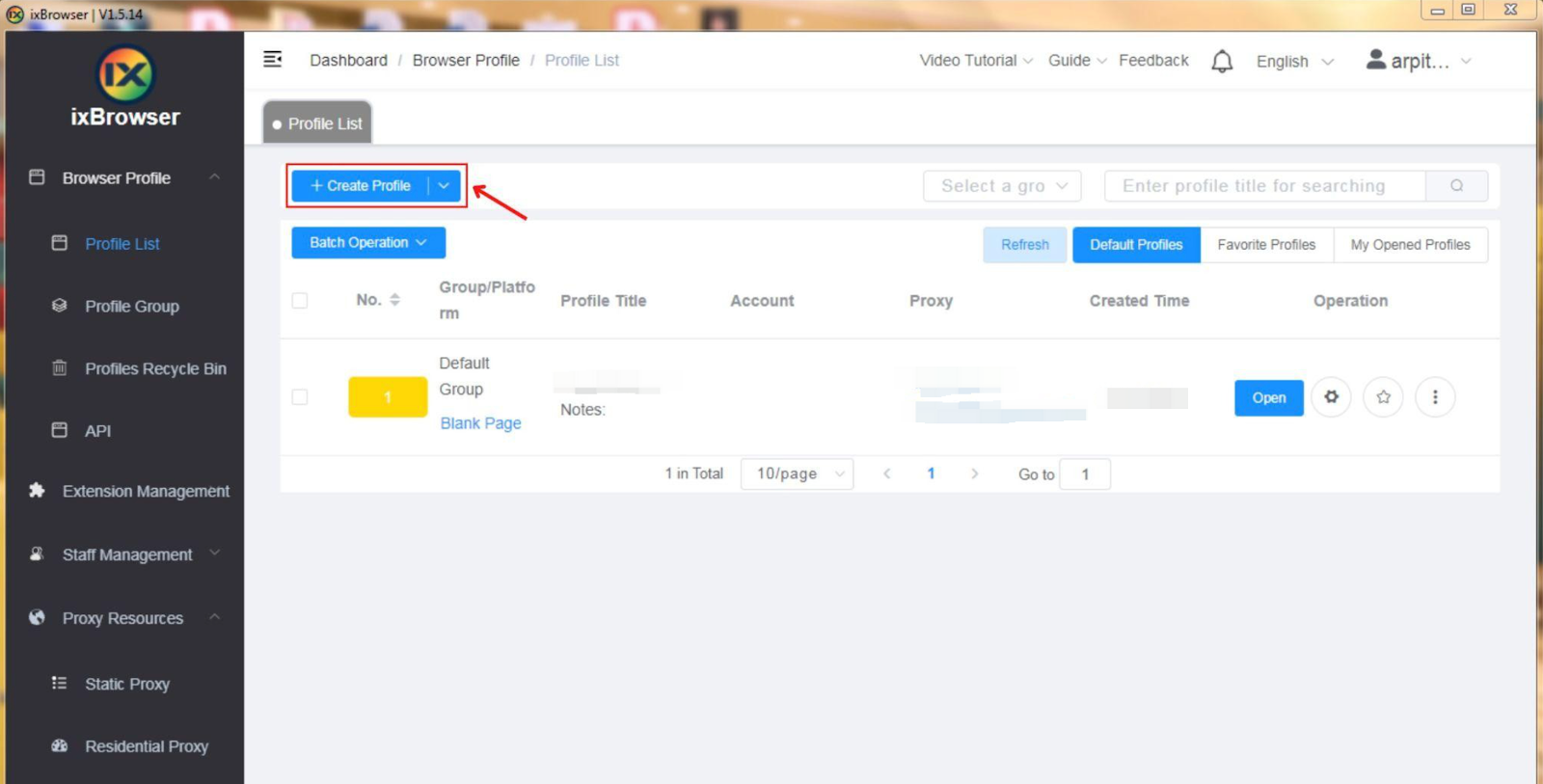
Нажмите кнопку «+ Create Profile».
-
Выберите платформу, группу и название профиля, а затем нажмите кнопку «Next».

Шаг 3: Конфигурация и интеграция прокси
-
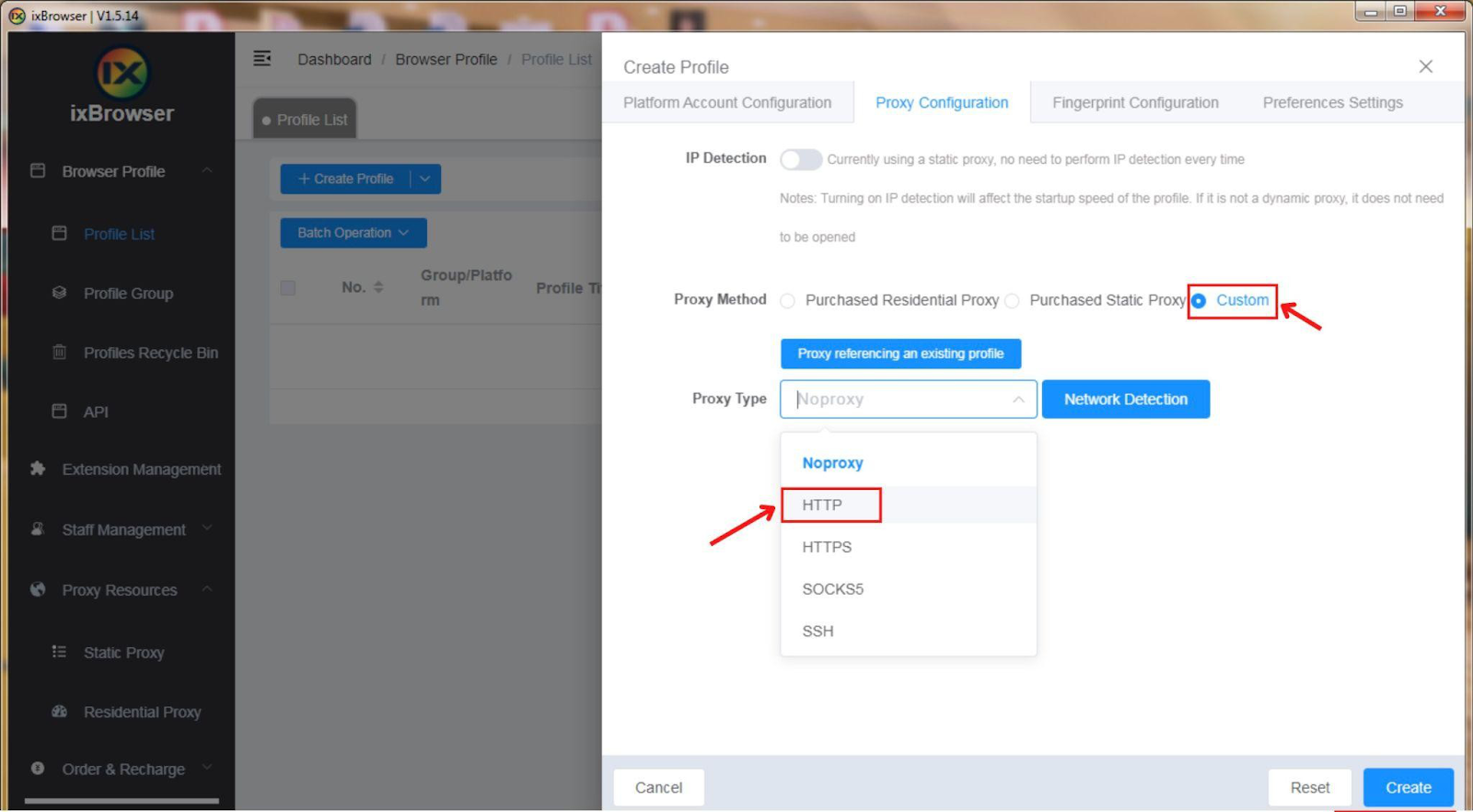
На вкладке Proxy Configuration установите метод прокси на «Custom» и выберите тип прокси «HTTP or HTTPS». Затем заполните соответствующие поля «Proxy host» и «Proxy port». URL-адрес прокси, предоставляемый Scrapeless, содержит следующую информацию по порядку: [HOST: PORT: USER: PASS]
-
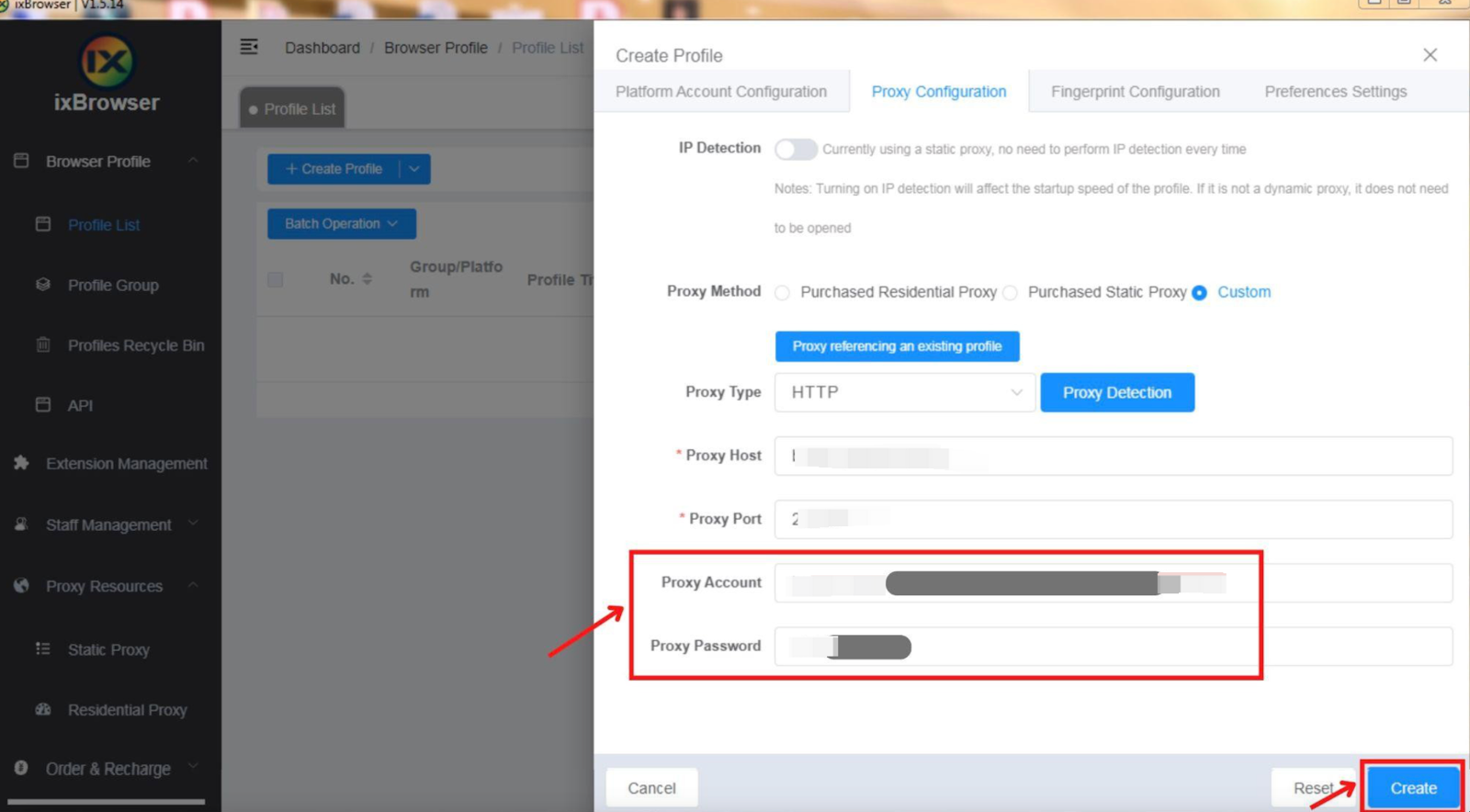
Введите имя пользователя и пароль Scrapeless, а затем нажмите «Create».
Шаг 4: Использование интегрированного прокси
-
Нажмите «Open», чтобы использовать настроенный прокси.

Шаг 5: Подтверждение прокси

Подтвердите использование прокси Scrapeless, проверив раздел «Event Log» в панели управления «Proxies and Data Capture Infrastructure».
Резюме: Следуя этим пронумерованным шагам, вы сможете легко интегрировать ixBrowser и мощную прокси-систему Scrapeless. Эта интеграция предоставляет вам передовые технологии фингерпринтинга и надежные прокси, обеспечивая безопасную онлайн-активность и сбор данных.